Jak zamienić transkrypcję Zoom na Worda (DOCX)
Zamień nagranie Zoom w czysty, edytowalny dokument Word (DOCX) z nazwami mówców i znacznikami czasu — dużo czytelniejszy niż surowy plik .vtt z Zooma. Krok po kroku, bez ręcznego formatowania.
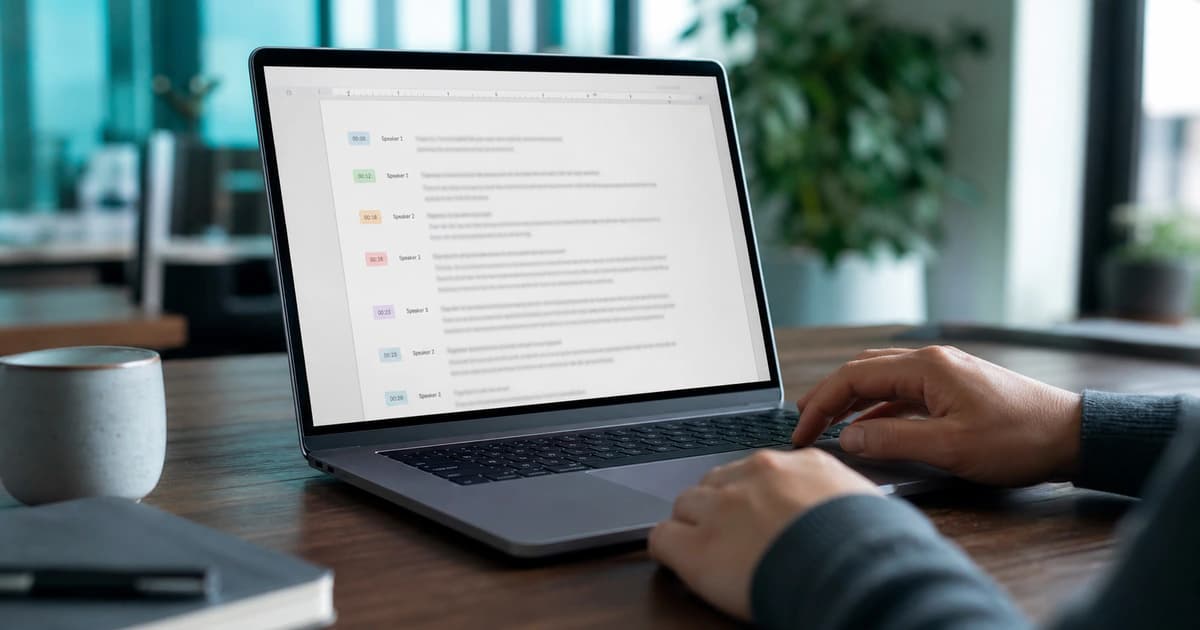
Zoom potrafi dać transkrypcję, ale w formie pliku napisów .vtt: znacznik czasu w każdej linii, brak akapitów i mało czytelne etykiety mówców w Wordzie. Jeśli potrzebujesz czystego dokumentu Word (DOCX) — na notatki ze spotkania, raport albo do wysłania — oto najszybsza droga.
Dwie drogi do dokumentu Word
Opcja A to ręczne przerobienie pliku .vtt z Zooma: usunięcie znaczników czasu, sklejenie linii w akapity i poprawienie etykiet mówców. Działa, ale przy dłuższych nagraniach jest żmudne i łatwo o błąd.
Opcja B to transkrypcja samego nagrania i eksport prosto do DOCX. Dostajesz czyste akapity, prawdziwe nazwy mówców i edytowalny dokument w jednym kroku — zwykle dokładniejszy niż wbudowana transkrypcja Zooma.
Krok 1 — Pobierz nagranie z Zooma
W Zoomie pobierz nagranie spotkania jako MP4 (wideo) lub M4A (sam dźwięk). Oba działają — do transkrypcji potrzebna jest tylko ścieżka audio.
Krok 2 — Wgraj plik do BriefVox
Wgraj MP4 lub M4A. Nic nie instalujesz; plik przetwarza się w tle, a Ty dostajesz transkrypcję z podziałem na mówców i znacznikami czasu, gotową do edycji w przeglądarce.
Krok 3 — Nazwij mówców i popraw treść
Rozpoznawanie mówców rozdziela, kto co powiedział. Zmień nazwy mówców raz na imiona uczestników, a etykiety zaktualizują się w całej transkrypcji. Kliknij dowolną linię, by przeskoczyć do tego miejsca w nagraniu i szybko poprawić tekst.
Krok 4 — Eksport do Worda (DOCX)
Wyeksportuj gotową transkrypcję jako DOCX — sformatowany dokument z nazwami mówców, gotowy do wysłania lub zamiany w notatki ze spotkania. Z tej samej transkrypcji wyeksportujesz też SRT lub VTT, jeśli potrzebujesz napisów do wideo.
Najczęstsze pytania
Czy Zoom eksportuje transkrypcję prosto do Worda?
Nie. Zoom daje plik .vtt (lub zwykły .txt), a nie plik Word. Żeby uzyskać czysty DOCX, albo ręcznie przerabiasz .vtt, albo transkrybujesz nagranie i eksportujesz DOCX.
Czy zachowam znaczniki czasu w dokumencie Word?
To Twój wybór. Ustawienia eksportu pozwalają dołączyć lub ukryć znaczniki czasu i etykiety mówców, więc DOCX pasuje do tego, jak go użyjesz — notatki, lista cytatów albo czysty tekst do czytania.
Czy transkrypcja nagrania jest dokładniejsza niż transkrypcja z Zooma?
Często tak — zwłaszcza przy akcentach, nakładających się głosach lub szumie — a wszystko możesz poprawić w edytorze przed eksportem.
Wypróbuj BriefVox za darmo
Zacznij transkrypcję →