Jak transkrybować spotkanie Microsoft Teams
Zamień nagranie spotkania Microsoft Teams w dokładną transkrypcję z podziałem na mówców, którą edytujesz i eksportujesz — na notatki, protokół lub napisy. Prosty poradnik krok po kroku, bez ręcznego przepisywania.
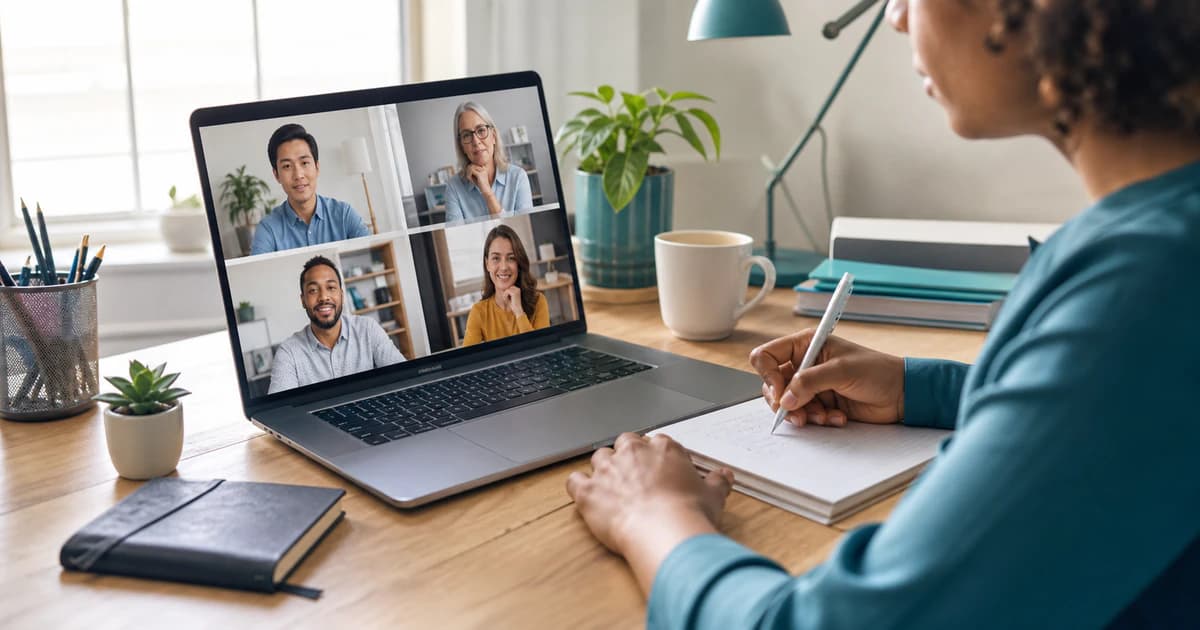
Microsoft Teams potrafi nagrać spotkanie, ale nagranie to nie to samo co użyteczna transkrypcja. Jeśli potrzebujesz dokładnego protokołu, przeszukiwalnych notatek lub napisów z rozmowy w Teams, oto najszybszy sposób, by zamienić nagranie w czysty, opisany mówcami tekst, który możesz edytować i udostępniać.
Krok 1 — Pobierz nagranie z Teams
Teams zapisuje nagrania spotkań w OneDrive lub SharePoint (i linkuje je w czacie spotkania). Pobierz nagranie jako plik wideo MP4 — to wszystko, czego potrzebujesz, bo do transkrypcji używana jest tylko ścieżka dźwiękowa.
Krok 2 — Wgraj je do BriefVox
Wgraj plik MP4 bezpośrednio; nie ma nic do instalowania. Plik przetwarza się w tle, a Ty dostajesz transkrypcję ze znacznikami czasu i rozdzielonymi mówcami, gotową do edycji w przeglądarce.
Krok 3 — Nazwij mówców i popraw drobiazgi
Podział na mówców rozdziela, kto co powiedział. Zmień nazwę każdego mówcy raz na imię uczestnika, a etykieta zaktualizuje się w całej transkrypcji. Kliknij dowolną linię, by przeskoczyć do tego momentu w audio i szybko poprawić słowa — najczęściej chodzi o nazwiska i skróty.
Krok 4 — Wyeksportuj protokół, dokument lub napisy
Wyeksportuj gotową transkrypcję jako DOCX na czysty protokół lub raport, albo jako SRT/VTT, gdy potrzebujesz napisów do podsumowania. Z tej samej transkrypcji możesz też wygenerować Notatki AI ze streszczeniem i listą zadań.
Najczęstsze pytania
Czy Microsoft Teams sam transkrybuje spotkania?
Teams oferuje napisy na żywo i podstawową transkrypcję, ale zależy ona od ustawień Twojej organizacji i często jest mniej dokładna niż transkrypcja nagrania po fakcie — gdzie możesz też poprawić i przeformatować tekst przed eksportem.
Czy muszę najpierw przekonwertować nagranie?
Nie. Wgraj plik MP4 z Teams bez zmian; przetwarzana jest tylko jego ścieżka dźwiękowa. Samodzielna konwersja na audio jest opcjonalna i przydaje się głównie do zmniejszenia bardzo dużych plików.
Wypróbuj BriefVox za darmo
Zacznij transkrypcję →