Como transcrever uma reunião do Microsoft Teams
Transforme a gravação de uma reunião do Microsoft Teams numa transcrição precisa com os oradores identificados, pronta para editar e exportar — como ata, notas ou legendas. Passo a passo, sem escrever à mão.
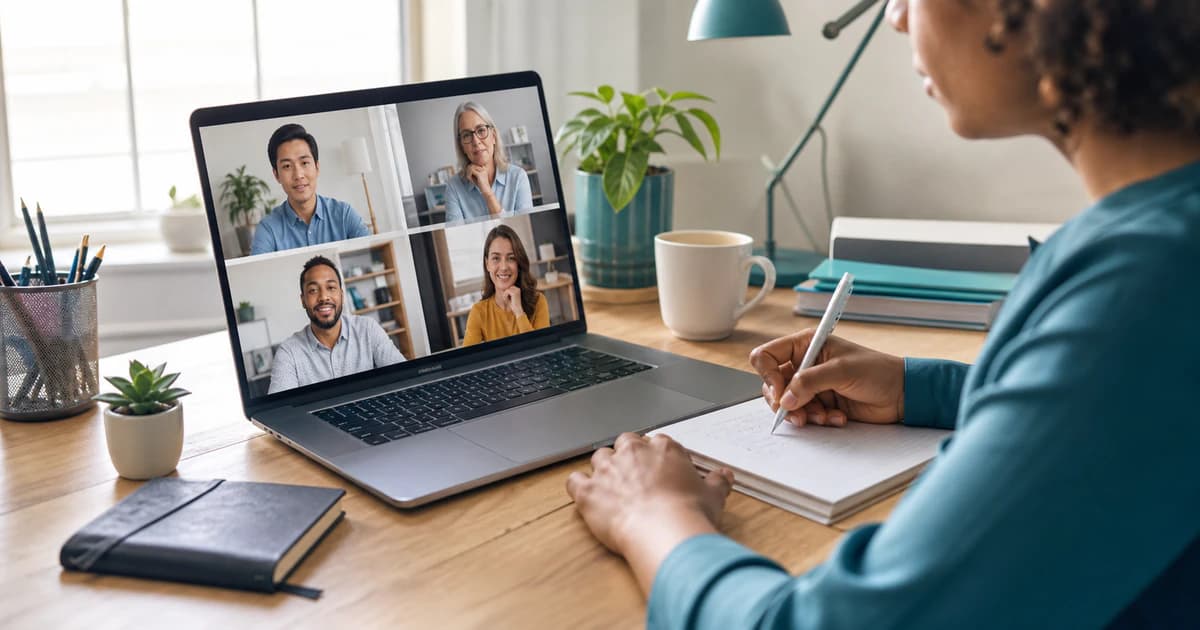
O Microsoft Teams consegue gravar reuniões, mas uma gravação não é o mesmo que uma transcrição utilizável. Se precisa de uma ata precisa, notas pesquisáveis ou legendas de uma chamada do Teams, esta é a forma mais rápida de transformar a gravação em texto limpo, com os oradores identificados, pronto a editar e partilhar.
Passo 1 — Obtenha a sua gravação do Teams
O Teams guarda as gravações de reuniões no OneDrive ou SharePoint (e liga-as no chat da reunião). Descarregue a gravação como vídeo MP4 — é tudo o que precisa, pois só a faixa de áudio é usada para a transcrição.
Passo 2 — Carregue-a no BriefVox
Carregue o MP4 diretamente; não há nada para instalar. O ficheiro é processado em segundo plano e recebe uma transcrição com marcas de tempo e oradores separados, pronta a editar no navegador.
Passo 3 — Dê nome aos oradores e ajuste
A diarização separa quem disse o quê. Mude o nome de cada orador uma vez para o do participante e a etiqueta atualiza-se em toda a transcrição. Clique em qualquer linha para saltar para esse momento do áudio e corrigir o texto rapidamente — normalmente são nomes e siglas a ajustar.
Passo 4 — Exporte ata, documento ou legendas
Exporte a transcrição terminada como DOCX para uma ata ou relatório limpo, ou como SRT/VTT se precisar de legendas para um resumo. A partir da mesma transcrição também pode gerar Notas IA com um breve resumo e tarefas.
Perguntas frequentes
O Microsoft Teams transcreve as reuniões sozinho?
O Teams oferece legendas em direto e uma transcrição básica, mas depende das definições da sua organização e é muitas vezes menos precisa do que transcrever a gravação depois — onde também pode corrigir e reformatar o texto antes de exportar.
Preciso de converter a gravação primeiro?
Não. Carregue o MP4 do Teams tal como está; só o seu áudio é processado. Convertê-lo para áudio você mesmo é opcional e serve sobretudo para reduzir ficheiros muito grandes.
Experimente o BriefVox grátis
Começar a transcrever →