Como transcrever uma gravação do Zoom (passo a passo)
Transforme qualquer gravação do Zoom numa transcrição limpa com identificação de quem fala e menos trabalho manual. Um guia simples passo a passo mais dicas de precisão e exportação para DOCX ou SRT.
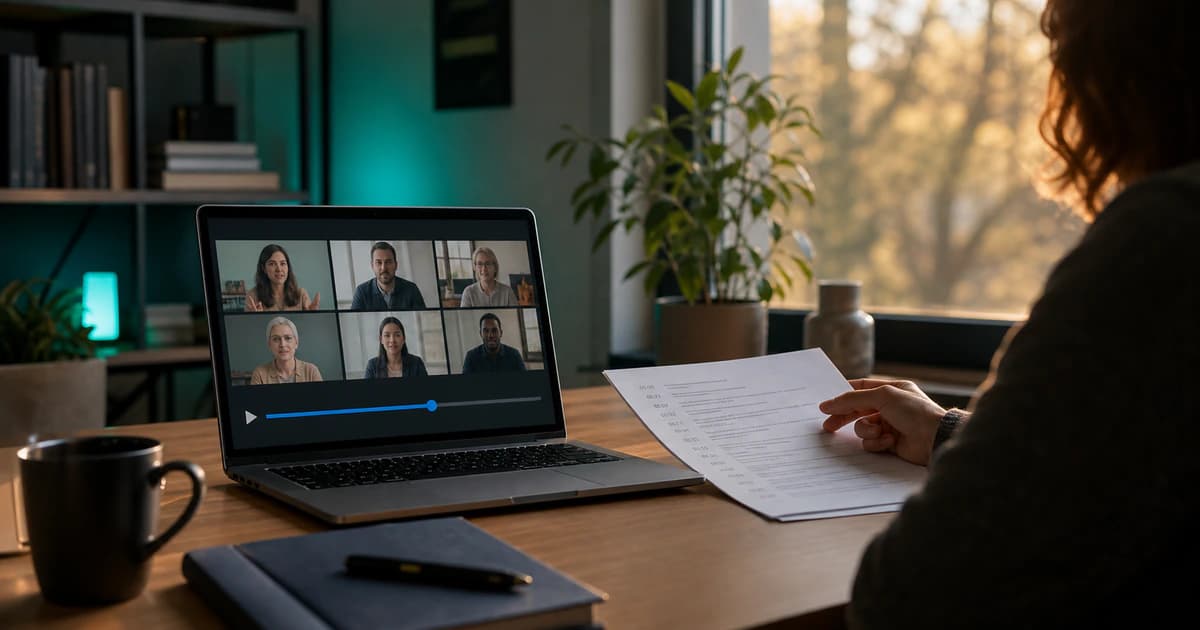
O Zoom grava horas de reuniões, entrevistas e webinars, mas um arquivo de vídeo é difícil de pesquisar, citar ou compartilhar. Uma transcrição em texto resolve isso: você pode lê-la rapidamente, copiar citações exatas e transformar a conversa em notas. Este guia mostra a forma mais rápida de transcrever uma gravação do Zoom, sem instalar nada.
Passo 1 — Obtenha o arquivo da gravação do Zoom
Se você gravou na nuvem, abra o Zoom, vá às suas gravações e baixe o vídeo MP4 (ou o arquivo somente de áudio M4A). Gravações locais já estão no seu computador, geralmente numa pasta do Zoom em Documentos. Tanto o vídeo quanto o áudio funcionam — arquivos só de áudio são menores e enviam mais rápido.
Passo 2 — Envie para uma ferramenta de transcrição
Abra o BriefVox, crie uma conta gratuita e envie o arquivo. Não precisa converter antes: MP4, M4A, MP3 e WAV são aceitos. O processamento corre em segundo plano e volta como transcrição editável com os interlocutores identificados, sem digitar.
Passo 3 — Deixe a IA identificar quem fala
A diarização separa automaticamente quem disse o quê, de modo que a transcrição se lê como um roteiro: Falante 1, Falante 2, e assim por diante. Você renomeia cada falante uma vez e o rótulo é atualizado em todo o documento.
Passo 4 — Revise e exporte
Abra o editor para corrigir nomes ou termos técnicos e depois exporte. Opções comuns:
- DOCX ou TXT — para atas e compartilhamento com colegas
- SRT ou VTT — se quiser legendas para a gravação
- Notas de IA — um resumo automático com tarefas e decisões
Dicas para uma transcrição mais precisa
- Use a gravação original em vez de uma cópia regravada ou capturada da tela — áudio mais limpo significa menos erros.
- Peça aos participantes para não falarem ao mesmo tempo; vozes sobrepostas são o caso mais difícil para qualquer mecanismo de transcrição.
- Se a reunião misturou idiomas, transcreva primeiro o idioma dominante e depois traduza o resultado.
Perguntas frequentes
Posso transcrever uma gravação do Zoom de graça?
Sim — o BriefVox inclui minutos gratuitos no cadastro, sem cartão de crédito, o suficiente para transcrever uma reunião curta e ver a qualidade antes de decidir.
O Zoom transcreve automaticamente?
O Zoom oferece transcrições integradas em alguns planos pagos, mas muitas vezes sem identificação de quem fala e difíceis de editar ou traduzir. Enviar a gravação para uma ferramenta dedicada dá rótulos de falante, um editor, resumos e vários formatos de exportação.
Experimente o BriefVox grátis
Começar a transcrever →