Come trascrivere una registrazione Zoom (passo dopo passo)
Trasforma qualsiasi registrazione Zoom in una trascrizione pulita con identificazione degli interlocutori e meno lavoro manuale. Una semplice guida passo dopo passo più consigli su precisione ed esportazione in DOCX o SRT.
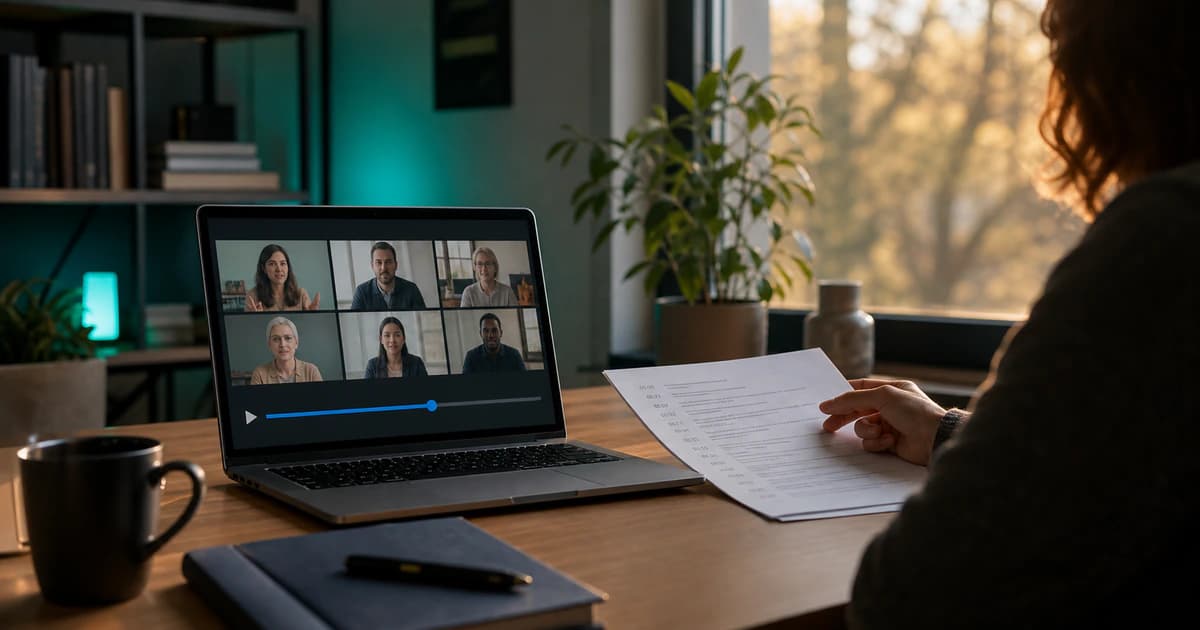
Zoom registra ore di riunioni, interviste e webinar, ma un file video è difficile da cercare, citare o condividere. Una trascrizione testuale risolve il problema: puoi scorrerla, copiare citazioni esatte e trasformare la discussione in appunti. Questa guida mostra il modo più rapido per trascrivere una registrazione Zoom, senza installare nulla.
Passo 1 — Ottieni il file della registrazione Zoom
Se hai registrato sul cloud, apri Zoom, vai alle tue registrazioni e scarica il video MP4 (o il file solo audio M4A). Le registrazioni locali sono già sul computer, di solito in una cartella Zoom dentro Documenti. Vanno bene sia il video sia l'audio: i file solo audio sono più piccoli e si caricano più velocemente.
Passo 2 — Caricalo in uno strumento di trascrizione
Apri BriefVox, crea un account gratuito e carica il file. Non serve convertirlo prima: sono accettati MP4, M4A, MP3 e WAV. L'elaborazione va in background e torna come trascrizione modificabile con gli interlocutori identificati, senza digitare nulla.
Passo 3 — Lascia che l'IA identifichi gli interlocutori
La diarizzazione separa automaticamente chi ha detto cosa, così la trascrizione si legge come un copione: Interlocutore 1, Interlocutore 2 e così via. Rinomini ogni interlocutore una volta e l'etichetta si aggiorna in tutto il documento.
Passo 4 — Rivedi ed esporta
Apri l'editor per correggere nomi o termini tecnici, poi esporta. Opzioni comuni:
- DOCX o TXT — per verbali e condivisione con i colleghi
- SRT o VTT — se vuoi i sottotitoli per la registrazione
- Note IA — un riassunto automatico con attività e decisioni
Consigli per una trascrizione più precisa
- Usa la registrazione originale invece di una copia ri-registrata o catturata dallo schermo: un audio più pulito significa meno errori.
- Chiedi ai partecipanti di non parlare contemporaneamente; le voci sovrapposte sono il caso più difficile per qualsiasi motore di trascrizione.
- Se nella riunione si sono mescolate più lingue, trascrivi prima la lingua dominante e poi traduci il risultato.
Domande frequenti
Posso trascrivere una registrazione Zoom gratis?
Sì: BriefVox include minuti gratuiti alla registrazione, senza carta di credito, sufficienti per trascrivere una breve riunione e valutare la qualità prima di decidere.
Zoom trascrive automaticamente?
Zoom offre trascrizioni integrate in alcuni piani a pagamento, ma spesso sono senza identificazione degli interlocutori e difficili da modificare o tradurre. Caricare la registrazione in uno strumento dedicato ti dà etichette degli interlocutori, un editor, riassunti e diversi formati di esportazione.
Prova BriefVox gratis
Inizia a trascrivere →