Come trascrivere un video di YouTube (passo dopo passo)
Trasforma qualsiasi video di YouTube in testo pulito e modificabile. Un modo semplice per ottenere una trascrizione precisa con interlocutori e marcatori temporali — per appunti, articoli o sottotitoli.
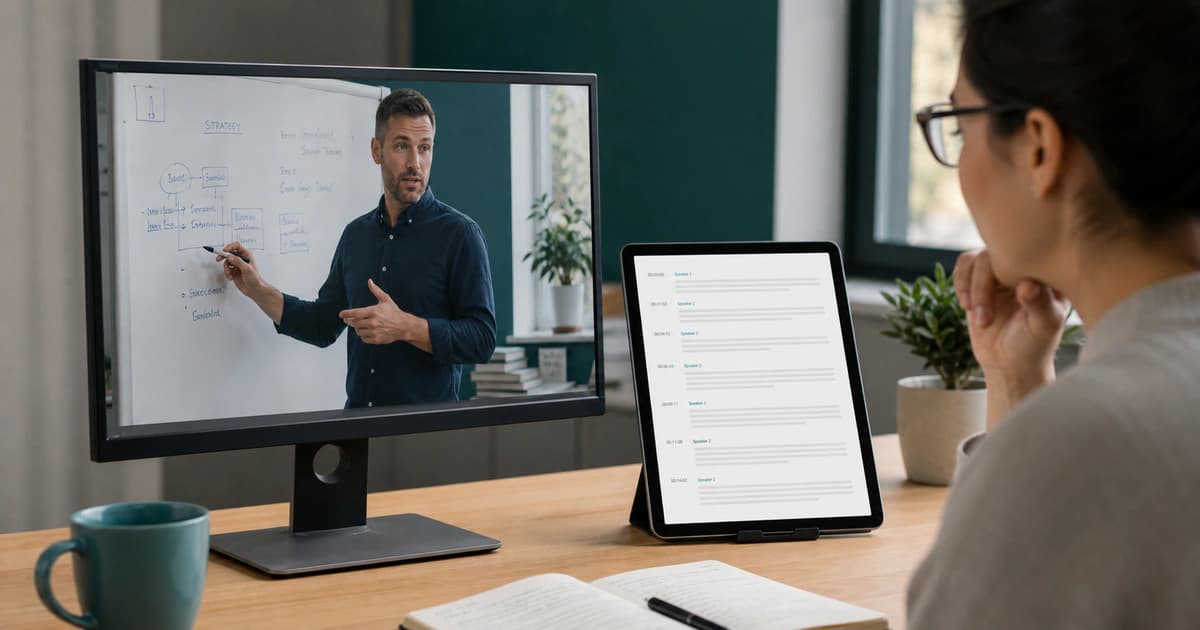
I sottotitoli automatici di YouTube sono grezzi: nessun interlocutore identificato, punteggiatura incerta e difficili da modificare. Se vuoi una trascrizione davvero utilizzabile — per un articolo, appunti di studio o sottotitoli decenti — ecco un modo più pulito.
Passo 1 — Ottieni il file video o audio
Se il video è tuo, scaricalo da YouTube Studio. Per video di altri, assicurati di avere il diritto di usare il contenuto e poi trascrivi dalla tua copia del file.
Passo 2 — Carica in uno strumento di trascrizione
Apri BriefVox e carica l'MP4 o un file solo audio. Avrai automaticamente una trascrizione pulita con marcatori temporali — molto meno faticoso che scorrere il video per copiare i sottotitoli automatici.
Passo 3 — Identifica gli interlocutori e correggi
Se il video ha più voci, il riconoscimento dei parlanti le separa. Apri l'editor per correggere nomi e terminologia finché il testo non risulta chiaro.
Passo 4 — Esporta in base al tuo caso d'uso
- DOCX o TXT — per articoli, copioni o appunti di studio
- SRT o VTT — per pubblicare sottotitoli migliori di quelli automatici
- Note AI — un riassunto rapido con i punti chiave
Domande frequenti
Perché non usare i sottotitoli automatici di YouTube?
Sono un punto di partenza, ma senza interlocutori identificati, con punteggiatura mancante e scomodi da esportare e modificare. Una trascrizione dedicata è più pulita e offre le opzioni DOCX, SRT e riassunto.
Posso trascrivere un video lungo di YouTube?
Sì. L'elaborazione si adatta alla durata — più o meno quanto dura il video — e va in background, così anche una conferenza lunga o un episodio di podcast viene elaborato automaticamente, senza lavoro manuale.
Prova BriefVox gratis
Inizia a trascrivere →