Comment convertir un MP3 en texte (gratuit et précis)
Convertissez n'importe quel fichier MP3 en texte sans taper. Importez, laissez l'IA transcrire avec intervenants et horodatages, puis exportez en DOCX, TXT ou sous-titres.
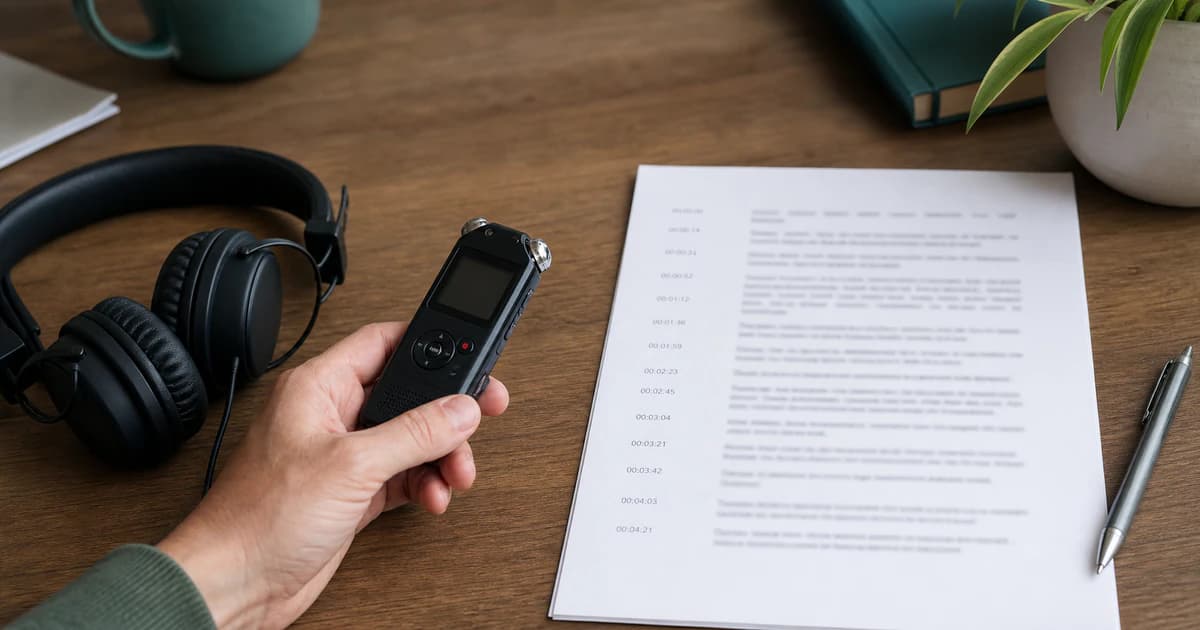
Un MP3 est facile à enregistrer mais difficile à exploiter : impossible de le rechercher, de le citer ou de le parcourir. Le convertir en texte règle ces trois points. Voici la façon la plus rapide de transformer un MP3 en transcript propre et modifiable, sans taper.
Étape 1 — Importez le MP3
Ouvrez BriefVox, créez un compte gratuit et importez votre MP3. Pas besoin de convertir : WAV, M4A et MP4 fonctionnent aussi.
Étape 2 — Laissez l'IA transcrire
L'audio est transcrit automatiquement avec horodatages. S'il y a plusieurs voix, les étiquettes de locuteur les séparent pour un texte facile à suivre.
Étape 3 — Vérifiez et exportez
Ouvrez l'éditeur, corrigez les noms ou la terminologie, puis exportez au format voulu :
- TXT — une copie propre en texte brut
- DOCX — mis en forme pour les documents et le partage
- SRT ou VTT — sous-titres horodatés si l'audio appartient à une vidéo
Conseils pour une précision maximale
- Utilisez l'enregistrement le plus clair ; le bruit de fond réduit la précision.
- Si plusieurs personnes parlent, demandez-leur de ne pas se couper.
- Pour une autre langue, transcrivez d'abord, puis traduisez le texte.
Questions fréquentes
Puis-je convertir un MP3 en texte gratuitement ?
Oui : BriefVox inclut des minutes gratuites à l'inscription sans carte, de quoi convertir un court MP3 et vérifier la qualité d'abord.
Y a-t-il une limite de durée ?
Vous pouvez transcrire de longs fichiers. Le traitement s'adapte à la durée — à peu près le temps de l'enregistrement (un peu plus vite en mode Fast) — et tourne en arrière-plan, vous laissant libre de faire autre chose.
Essayez BriefVox gratuitement
Commencer à transcrire →