Zoom-Aufzeichnung transkribieren (Schritt für Schritt)
Verwandeln Sie jede Zoom-Aufzeichnung in wenigen Minuten in ein sauberes Transkript mit Sprecherkennung. Eine einfache Schritt-für-Schritt-Anleitung plus Tipps für Genauigkeit und Export nach DOCX oder SRT.
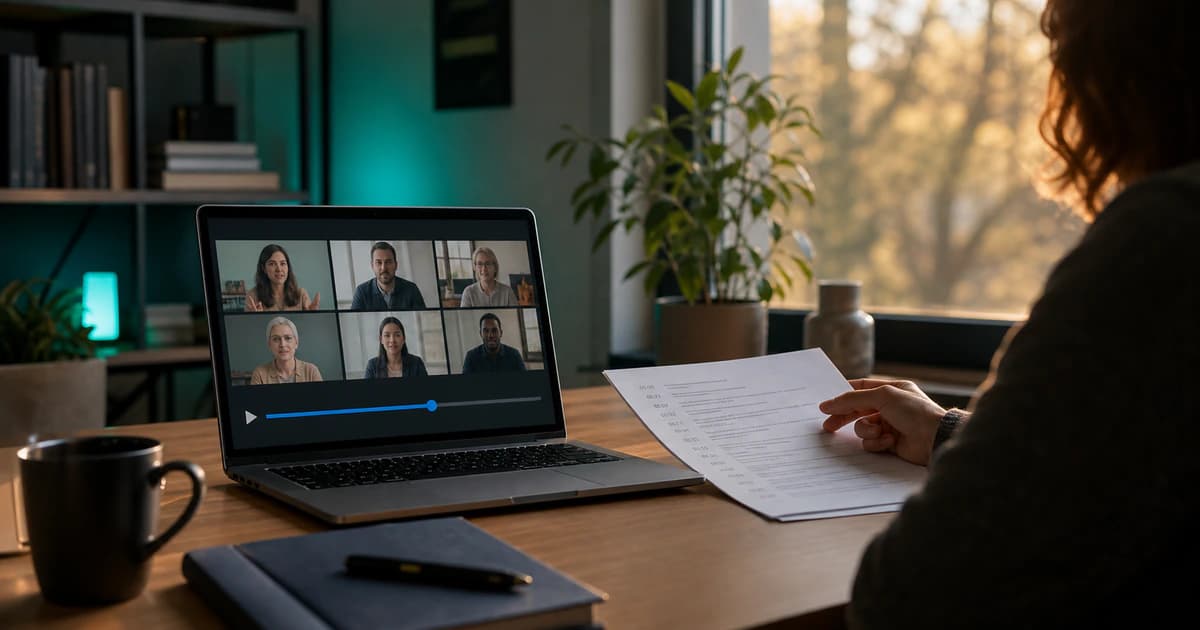
Zoom zeichnet Stunden von Meetings, Interviews und Webinaren auf — aber eine Videodatei lässt sich schwer durchsuchen, zitieren oder teilen. Ein Texttranskript löst das: Sie können es überfliegen, exakte Zitate kopieren und die Diskussion in Notizen verwandeln. Diese Anleitung zeigt den schnellsten Weg, eine Zoom-Aufzeichnung zu transkribieren — ohne Software zu installieren.
Schritt 1 — Holen Sie Ihre Zoom-Aufzeichnung
Wenn Sie in die Cloud aufgenommen haben, öffnen Sie Zoom, gehen Sie zu Ihren Aufzeichnungen und laden Sie das MP4-Video herunter (oder die reine Audiodatei M4A). Lokale Aufzeichnungen liegen bereits auf Ihrem Computer, meist in einem Zoom-Ordner in den Dokumenten. Video oder Audio funktioniert gleichermaßen — reine Audiodateien sind kleiner und laden schneller hoch.
Schritt 2 — In ein Transkriptionstool hochladen
Öffnen Sie BriefVox, erstellen Sie ein kostenloses Konto und laden Sie die Datei hoch. Eine Konvertierung ist nicht nötig — MP4, M4A, MP3 und WAV werden akzeptiert. Die Verarbeitung läuft im Hintergrund, und die Datei kommt als bearbeitbares Transkript mit Sprecherkennzeichnung zurück — ganz ohne Tippen.
Schritt 3 — KI erkennt die Sprecher
Die Sprechererkennung trennt automatisch, wer was gesagt hat, sodass sich Ihr Transkript wie ein Drehbuch liest: Sprecher 1, Sprecher 2 und so weiter. Sie benennen jeden Sprecher einmal, und das Etikett wird im gesamten Dokument aktualisiert.
Schritt 4 — Prüfen und exportieren
Öffnen Sie den Editor, korrigieren Sie Namen oder Fachbegriffe und exportieren Sie dann. Häufige Optionen:
- DOCX oder TXT — für Protokolle und zum Teilen mit Kollegen
- SRT oder VTT — wenn Sie Untertitel für die Aufnahme möchten
- KI-Notizen — eine automatische Zusammenfassung mit Aufgaben und Entscheidungen
Tipps für ein genaueres Transkript
- Verwenden Sie die Originalaufnahme statt einer erneut aufgenommenen oder vom Bildschirm abgefilmten Kopie — sauberer Ton bedeutet weniger Fehler.
- Bitten Sie die Teilnehmer, nicht durcheinanderzureden; überlappende Sprache ist der schwierigste Fall für jede Transkriptions-Engine.
- Wenn im Meeting Sprachen gemischt wurden, transkribieren Sie zuerst die dominante Sprache und übersetzen Sie das Ergebnis danach.
Häufige Fragen
Kann ich eine Zoom-Aufzeichnung kostenlos transkribieren?
Ja — BriefVox enthält bei der Anmeldung kostenlose Minuten, ohne Kreditkarte, genug um ein kurzes Meeting zu transkribieren und die Qualität vor einer Entscheidung zu prüfen.
Transkribiert Zoom automatisch?
Zoom bietet in einigen kostenpflichtigen Tarifen integrierte Transkripte, doch sie sind oft ohne Sprecherkennung und schwer zu bearbeiten oder zu übersetzen. Das Hochladen der Aufnahme in ein spezialisiertes Tool liefert Sprecher-Labels, einen Editor, Zusammenfassungen und mehrere Exportformate.
BriefVox kostenlos testen
Jetzt transkribieren →