Cómo transcribir una grabación de Zoom (paso a paso)
Convierte cualquier grabación de Zoom en una transcripción limpia con identificación de hablantes y menos trabajo manual. Una guía sencilla paso a paso más consejos de precisión y exportación a DOCX o SRT.
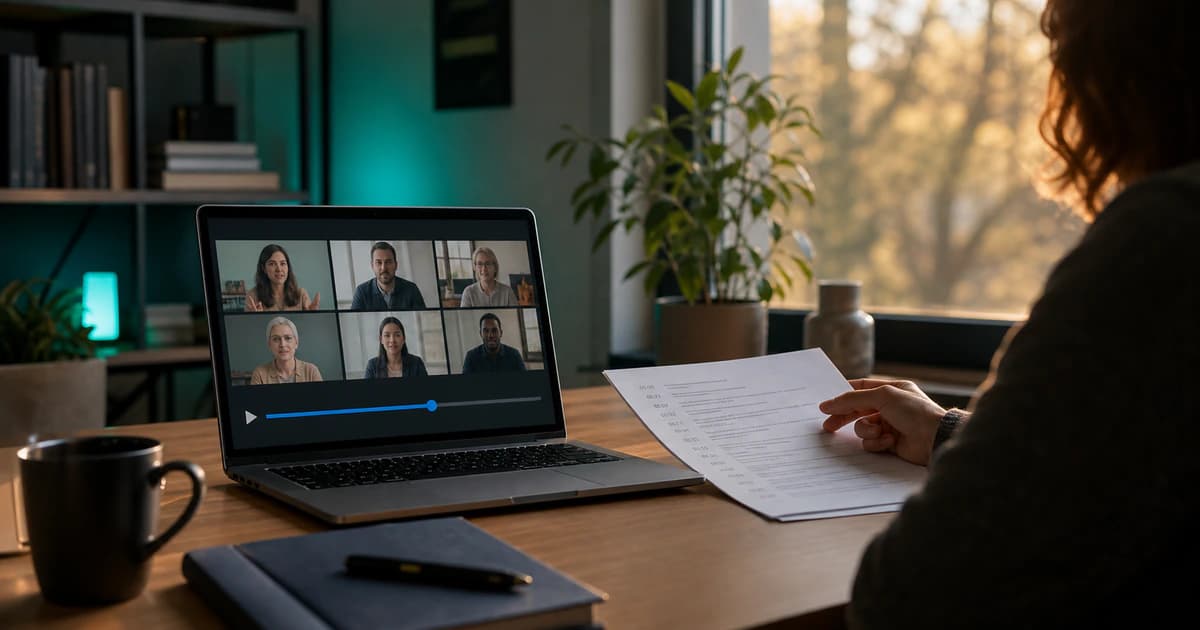
Zoom graba horas de reuniones, entrevistas y seminarios web, pero un archivo de vídeo es difícil de buscar, citar o compartir. Una transcripción de texto lo soluciona: puedes ojearla, copiar citas exactas y convertir la conversación en notas. Esta guía muestra la forma más rápida de transcribir una grabación de Zoom, sin instalar nada.
Paso 1 — Consigue tu archivo de grabación de Zoom
Si grabaste en la nube, abre Zoom, ve a tus grabaciones y descarga el vídeo MP4 (o el archivo solo de audio M4A). Las grabaciones locales ya están en tu ordenador, normalmente en una carpeta de Zoom dentro de Documentos. Sirve tanto el vídeo como el audio: los archivos solo de audio son más pequeños y se suben más rápido.
Paso 2 — Súbelo a una herramienta de transcripción
Abre BriefVox, crea una cuenta gratuita y sube el archivo. No necesitas convertirlo antes: se aceptan MP4, M4A, MP3 y WAV. El procesamiento corre en segundo plano y vuelve como una transcripción editable con los hablantes identificados, sin teclear.
Paso 3 — Deja que la IA identifique a los hablantes
La diarización de hablantes separa automáticamente quién dijo qué, de modo que la transcripción se lee como un guion: Hablante 1, Hablante 2, etc. Renombras a cada hablante una vez y la etiqueta se actualiza en todo el documento.
Paso 4 — Revisa y exporta
Abre el editor para corregir nombres o términos técnicos y luego exporta. Opciones habituales:
- DOCX o TXT — para actas y compartir con compañeros
- SRT o VTT — si quieres subtítulos para la grabación
- Notas de IA — un resumen automático con tareas y decisiones
Consejos para una transcripción más precisa
- Usa la grabación original en lugar de una copia regrabada o capturada de pantalla: un audio más limpio significa menos errores.
- Pide a los participantes que no hablen a la vez; las voces superpuestas son el caso más difícil para cualquier motor de transcripción.
- Si en la reunión se mezclaron idiomas, transcribe primero el idioma dominante y luego traduce el resultado.
Preguntas frecuentes
¿Puedo transcribir una grabación de Zoom gratis?
Sí: BriefVox incluye minutos gratis al registrarte, sin tarjeta de crédito, suficientes para transcribir una reunión corta y ver la calidad antes de decidir.
¿Zoom transcribe automáticamente?
Zoom ofrece transcripciones integradas en algunos planes de pago, pero a menudo no identifican a los hablantes y son difíciles de editar o traducir. Subir la grabación a una herramienta dedicada te da etiquetas de hablante, un editor, resúmenes y varios formatos de exportación.
Prueba BriefVox gratis
Empezar a transcribir →