Cómo transcribir un vídeo de YouTube (paso a paso)
Convierte cualquier vídeo de YouTube en texto limpio y editable. Una forma sencilla de obtener una transcripción precisa con hablantes y marcas de tiempo: para notas, artículos o subtítulos.
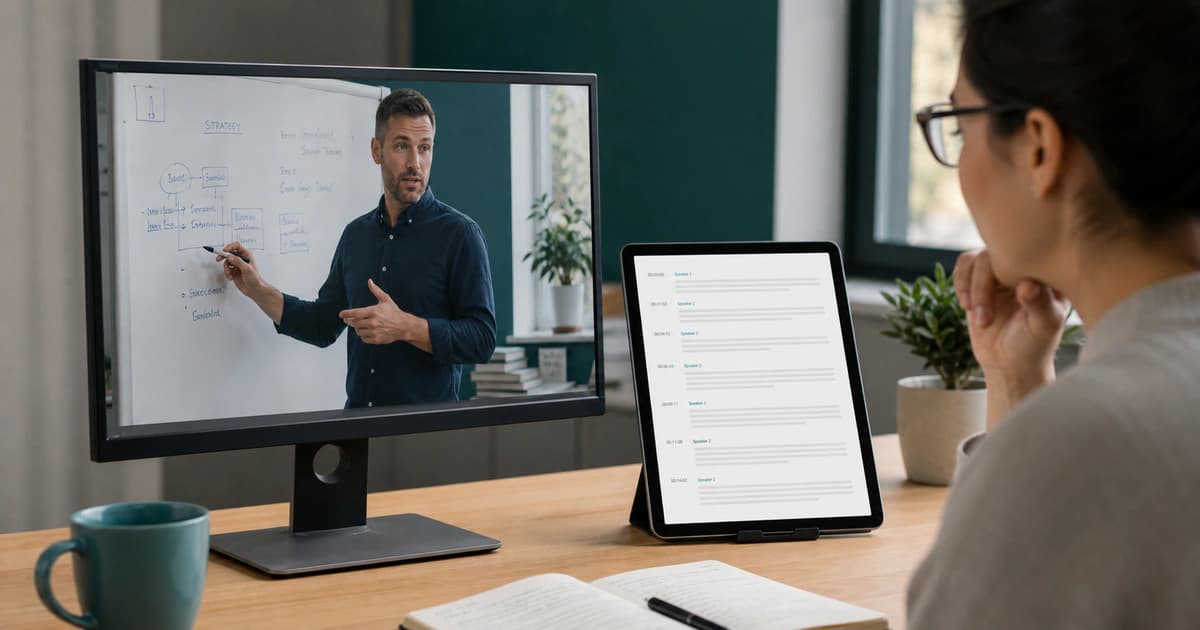
Los subtítulos automáticos de YouTube son toscos: sin identificar hablantes, con puntuación inestable y difíciles de editar. Si quieres una transcripción que de verdad puedas usar —para un artículo, apuntes o buenos subtítulos— esta es una forma más limpia.
Paso 1 — Consigue el archivo de vídeo o audio
Si el vídeo es tuyo, descárgalo desde YouTube Studio. Para vídeos ajenos, asegúrate de tener derecho a usar el contenido y transcribe desde tu propia copia del archivo.
Paso 2 — Sube el archivo a una herramienta de transcripción
Abre BriefVox y sube el MP4 o un archivo solo de audio. Tendrás una transcripción limpia con marcas de tiempo automáticamente, mucho menos engorroso que rebobinar el vídeo para copiar los subtítulos automáticos.
Paso 3 — Identifica a los hablantes y edita
Si el vídeo tiene más de una voz, la identificación de hablantes las separa. Abre el editor para corregir nombres y terminología hasta que el texto se lea con claridad.
Paso 4 — Exporta según tu caso
- DOCX o TXT — para artículos, guiones o apuntes
- SRT o VTT — para publicar mejores subtítulos que los automáticos
- Notas con IA — un resumen rápido con los puntos clave
Preguntas frecuentes
¿Por qué no usar los subtítulos automáticos de YouTube?
Son un punto de partida, pero no identifican hablantes, pierden puntuación y resultan incómodos de exportar y editar. Una transcripción dedicada es más limpia y ofrece opciones de DOCX, SRT y resumen.
¿Puedo transcribir un vídeo largo de YouTube?
Sí. El procesamiento se ajusta a la duración — más o menos lo que dura el vídeo — y corre en segundo plano, así que incluso una charla larga o un episodio de pódcast se procesa automáticamente, sin trabajo manual.
Prueba BriefVox gratis
Empezar a transcribir →